
Chrome浏览器下载及多语言安装及功能配置教程
时间:2026-06-11
来源:开启实用的掌上浏览工具 - Wap社区官网
1. 访问Google官方网站(https://www.google.com/chrome/)并下载Chrome浏览器。根据您的操作系统选择适合的版本进行下载。
2. 安装Chrome浏览器。双击下载好的安装包,按照提示完成安装过程。
3. 启动Chrome浏览器。安装完成后,打开Chrome浏览器,首次启动可能需要联网验证身份。
4. 创建新账户或登录现有账户。如果您是第一次使用Chrome浏览器,需要创建一个新账户;如果您已有账户,直接登录即可。
5. 设置语言和时区。在Chrome浏览器的右上角,点击菜单按钮(三条横线),然后选择“设置”>“语言”。在弹出的窗口中,您可以选择默认语言、添加新的语言以及调整时区。
6. 安装扩展程序。扩展程序可以增加浏览器的功能,如广告拦截、书签管理等。在Chrome浏览器的右上角,点击菜单按钮(三条横线),然后选择“更多工具”>“扩展程序”。在扩展程序页面,您可以通过搜索框搜索所需的扩展程序,或者浏览已安装的扩展程序列表。
7. 配置隐私和安全设置。在Chrome浏览器的右上角,点击菜单按钮(三条横线),然后选择“设置”>“隐私和安全”。在这里,您可以调整浏览器的隐私设置,如自动填充数据、网站内容设置等。
8. 自定义快捷键。在Chrome浏览器的右上角,点击菜单按钮(三条横线),然后选择“自定义与控制”。在弹出的窗口中,您可以设置浏览器的快捷键,以便快速访问常用功能。
9. 保存网页为PDF。在Chrome浏览器中,您可以将网页保存为PDF文件。首先,打开一个网页,然后点击右上角的三个点图标(三个竖线)。在弹出的菜单中,选择“保存网页为PDF”,然后选择保存位置。接下来,您可以在其他地方查看或打印PDF文件。
10. 退出Chrome浏览器。关闭Chrome浏览器时,您可以选择退出方式。在Windows系统中,按Ctrl+Shift+Esc组合键;在macOS系统中,按Cmd+Q组合键。
继续阅读
Chrome浏览器关闭停用开发者警告
 谷歌浏览器视频播放插件深度使用教程
 谷歌浏览器下载及浏览器扩展冲突处理教程
 Chrome浏览器网页截图功能办公使用高效吗

Chrome浏览器在挂载非商店组件时,常触发交互预警弹窗。本方案指导用户通过调整底层启动参数,物理锁闭非必要交互视觉提醒,为您营造更加清爽、沉浸式的软件调试与开发办公环境。
谷歌浏览器视频播放插件功能强大。教程讲解深度使用方法,包括插件安装、配置、性能调节和流畅播放技巧,帮助用户获得最佳视频观看体验。
谷歌浏览器提供扩展冲突处理教程,用户可快速发现并解决插件冲突问题,确保浏览器功能正常运行,提高日常操作效率。
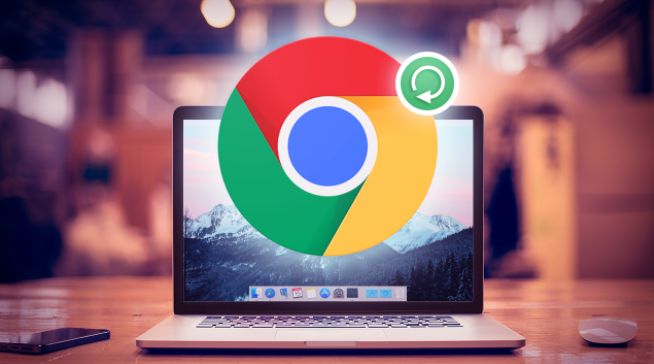
Chrome浏览器网页截图功能适用于办公场景,本教程分享高效操作技巧和应用经验,帮助用户快速截取并整理网页内容。
