
谷歌浏览器视频播放插件深度使用教程
时间:2026-07-23
来源:开启实用的掌上浏览工具 - Wap社区官网
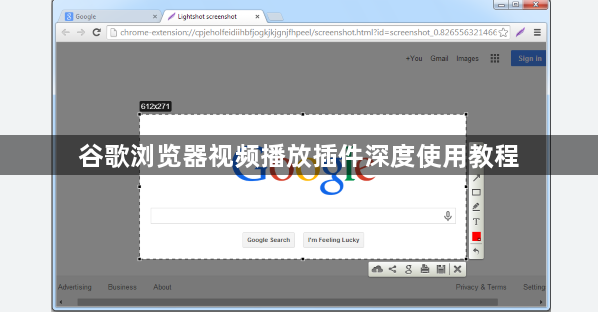
2. 配置插件:安装完成后,打开你的谷歌浏览器,点击菜单栏的“更多工具”,然后选择“扩展程序”。在扩展程序页面,点击“加载已解压的扩展程序”,找到刚刚安装的视频播放插件,点击“添加至浏览器”。
3. 设置视频源:在视频播放插件的设置页面,你可以自定义视频源。例如,如果你想从YouTube上观看视频,你可以在搜索框中输入“youtube”,然后选择相应的视频源。
4. 调整播放设置:在视频播放插件的设置页面,你可以调整播放速度、字幕显示等选项。例如,如果你想加快播放速度,你可以在“播放速度”选项中进行调整。
5. 使用快捷键:为了方便操作,你可以为视频播放插件设置一些快捷键。例如,你可以将“播放”按钮设置为F5,将“暂停”按钮设置为Ctrl+Alt+P。
6. 保存和分享:当你完成视频播放后,你可以点击插件右上角的“保存”按钮,将视频保存到本地。你也可以将视频分享到其他设备或平台。
7. 注意事项:在使用视频播放插件时,请确保你的网络连接稳定,以免影响播放效果。同时,请遵守相关法律法规,不要观看或传播非法内容。
继续阅读
Chrome浏览器启动速度慢原因分析优化方法
 谷歌浏览器高速下载安装经验分享
 Chrome浏览器下载及浏览器功能扩展快速操作教程
 谷歌浏览器书签批量整理与清理操作技巧
Chrome浏览器提供启动速度慢原因分析及优化方法,通过调整启动参数和插件加载策略,用户可以加快浏览器启动速度,提升整体体验。
谷歌浏览器高速下载安装教程分享实用经验和技巧,帮助用户快速完成浏览器部署,同时优化安装过程,确保浏览器运行稳定高效。
Chrome浏览器提供功能扩展快速操作教程,下载后可高效配置和管理各类插件,实现扩展工具优化,提升浏览器功能使用效率,让操作更加便捷高效。
谷歌浏览器提供书签批量整理和清理功能,本教程讲解操作技巧。用户可高效管理收藏夹,快速清理无效书签,保持书签整洁。
