
Chrome浏览器高速版快速安装及配置操作流程
时间:2026-07-12
来源:开启实用的掌上浏览工具 - Wap社区官网
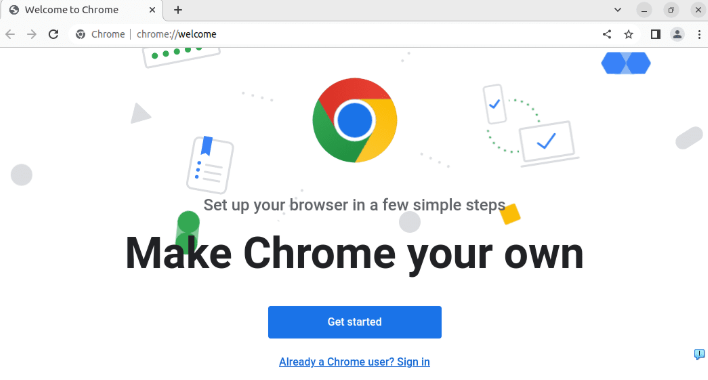
2. 安装Chrome浏览器:双击下载好的安装包,按照提示进行安装。安装过程中可能会要求你同意一些用户协议和隐私政策,请仔细阅读并同意。
3. 启动Chrome浏览器:安装完成后,双击桌面上的Chrome浏览器快捷方式或在任务栏中找到Chrome浏览器图标,点击启动。
4. 登录账号:首次使用Chrome浏览器时,你需要登录你的Google账号。如果你还没有Google账号,可以在Chrome浏览器的设置中创建一个。
5. 配置网络连接:为了获得更好的浏览体验,你可以根据需要调整网络连接设置。在Chrome浏览器的设置菜单中,找到“高级”选项卡,然后选择“网络”。在这里,你可以调整代理设置、VPN设置等。
6. 启用隐身模式:如果你想在浏览网页时保持匿名,可以启用隐身模式。在Chrome浏览器的设置菜单中,找到“隐私与安全”选项卡,然后选择“隐身模式”。
7. 自定义浏览器:你还可以根据需要自定义Chrome浏览器的外观和行为。在Chrome浏览器的设置菜单中,可以找到“主题”、“扩展”等选项,进行相应的设置。
8. 保存设置:完成以上步骤后,关闭Chrome浏览器的设置窗口,然后重启浏览器。现在,你已经成功安装了Chrome浏览器高速版并进行了基本的配置。
继续阅读
谷歌浏览器隐私模式设置优化经验分享
 QQ浏览器手机版局域网文件传输与系统通信组件协同试
 Chrome浏览器下载与插件配置教学
 google浏览器书签同步多设备操作差异如何解决
谷歌浏览器隐私模式不仅能隐藏本地搜索记录,更是防止网站非法追踪的重要防线。掌握无痕窗口的正确开启场景、配置增强型保护模式以及开启访问权限审计,可以有效降低个人画像被抓取的风险,在复杂多变的互联网环境中全方位保障您的隐私安全。
QQ浏览器在进行局域网文件传输时,依赖系统底层通信组件的协同支持。本文测评了该协同环境下的连接稳定表现,并提供了一套优化套接字参数与局域网节点发现的建议,实现超大文件的零流量高速互传。
Chrome浏览器下载后可进行插件配置,用户掌握教学操作可增强浏览器功能。合理设置插件可提升浏览与工作效率。
google浏览器书签同步在多设备间可能出现差异。本文解析原因,并分享有效技巧,保障数据一致性。
